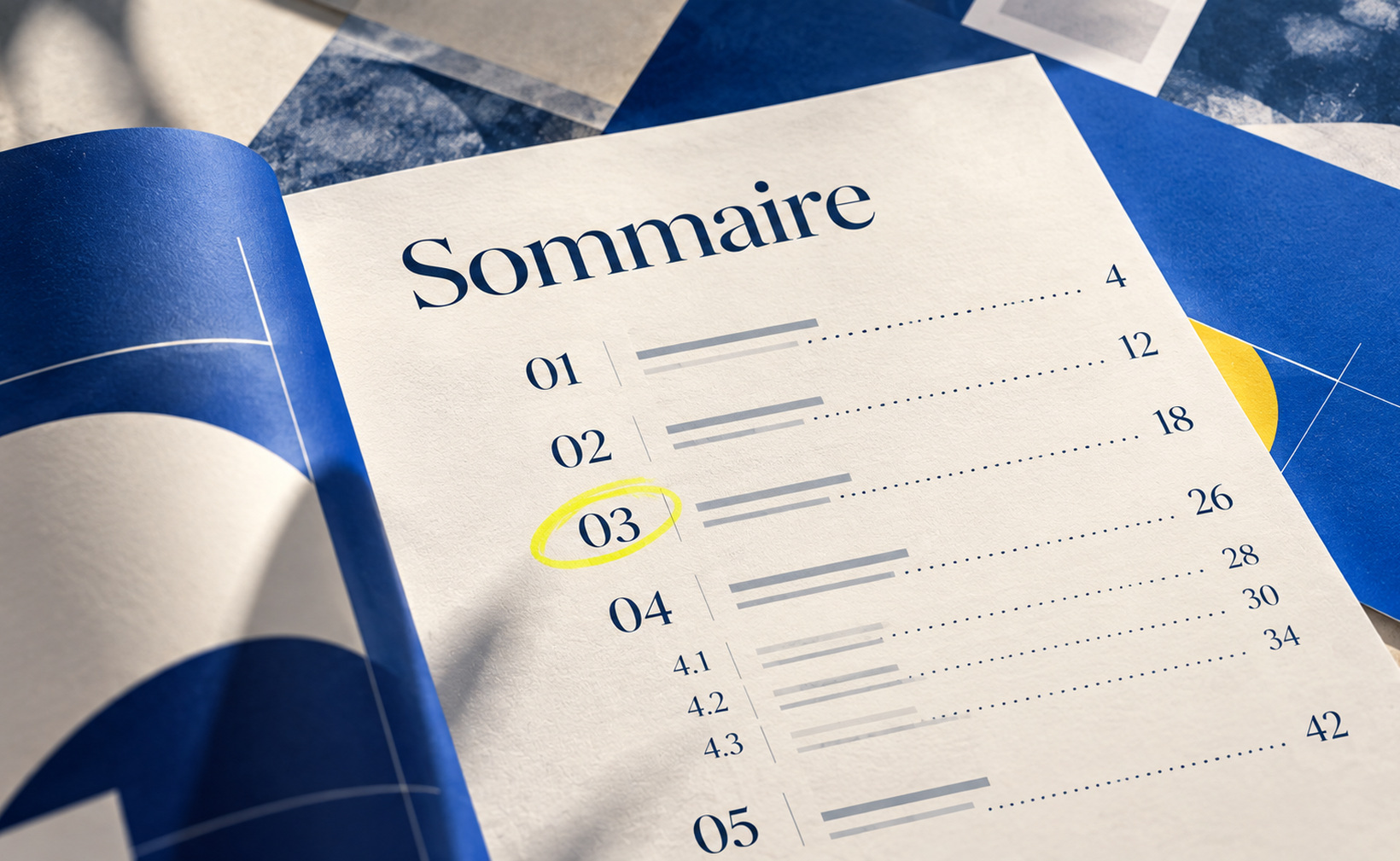
Des numéros de page incorrects : vérifier la pagination du document
Quand le sommaire indique une page différente de celle affichée en pied de page, examinez les sections. Une introduction peut être numérotée en chiffres romains et le corps du document recommencer à 1. Ce n’est pas forcément une erreur : c’est un paramétrage possible de Word.
Affichez les marques de mise en forme avec Ctrl + Maj + 8, puis inspectez les sauts de section. Dans l’en-tête ou le pied de page, le menu Numéro de page > Format des numéros de page permet de vérifier si une section poursuit la numérotation précédente ou démarre à un numéro défini.
Et si les pointillés ou les numéros sont mal alignés ?
Ne rajoutez pas des espaces au clavier. Dans Table des matières personnalisée, vérifiez l’alignement à droite des numéros et les caractères de suite. Pour les retraits et la typographie de chaque niveau, modifiez les styles de table des matières (TM 1, TM 2, etc.) plutôt que les lignes une à une.
Si les titres sont correctement présents dans le sommaire, mais que leurs numéros changent au fil des modifications, consultez aussi notre article sur la numérotation des titres Word qui se dérègle.