29.05.26 – Novaty, Office 365, Word

Numérotation Word : pourquoi les titres se dérèglent-ils ?

Votre sous-titre affiche 1.3 alors qu’il devrait passer à 2.1 ? Le numéro n’est pas seulement une question de style : il dépend de la liste multiniveau à laquelle le titre est relié.

Les premiers titres sont correctement numérotés : 1, 1.1, 1.2. Mais au chapitre suivant, le premier sous-titre affiche 1.3 au lieu de 2.1. Modifier ce numéro manuellement peut dépanner ; le problème réapparaît souvent après un déplacement de paragraphe. C’est particulièrement gênant dans un mémoire technique ou un rapport appelé à évoluer.

La numérotation dépend d’une liste liée aux styles

Dans Word, le style Titre 1 gère notamment l’apparence du paragraphe. Le numéro, lui, appartient à une liste à plusieurs niveaux. Les deux doivent être liés. Sinon, Word peut afficher deux titres strictement identiques tout en les rattachant à des systèmes de numérotation différents.

Les copier-coller entre documents multiplient ce risque : une section arrive avec une définition de liste héritée du fichier source. Cliquer sur Recommencer à 1 peut dépanner, mais ne remet pas forcément de l’ordre dans l’ensemble du document.
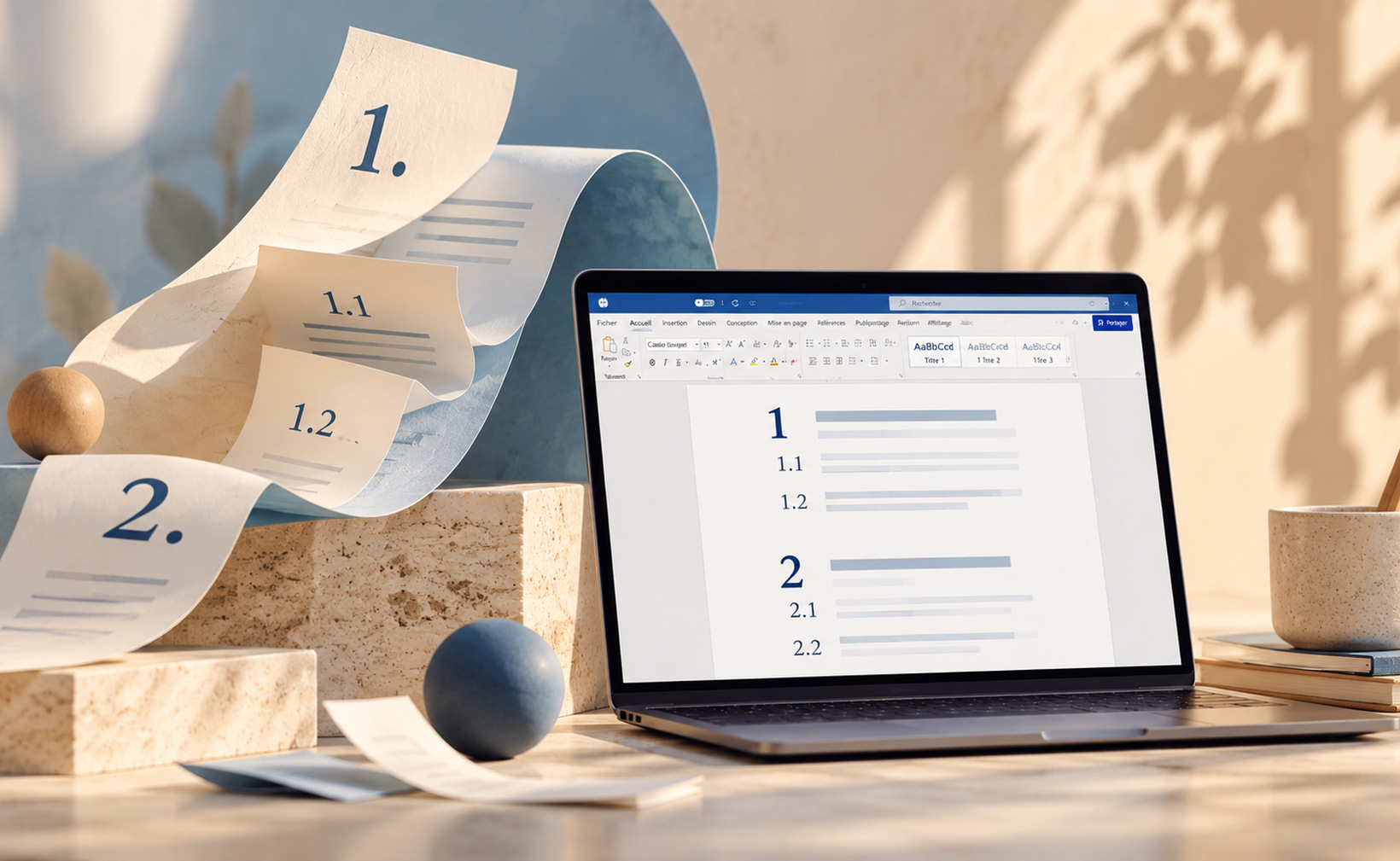

Le réglage se fait dans la liste, pas dans chaque titre

Dans Word pour Windows, placez-vous sur un titre concerné, puis ouvrez Accueil > Liste à plusieurs niveaux > Définir une nouvelle liste à plusieurs niveaux. Affichez les options avec Plus.

Associez le niveau 1 au style Titre 1 et le niveau 2 au style Titre 2. Pour que le premier sous-titre du chapitre 2 s’appelle bien 2.1, le niveau 2 doit inclure le numéro du niveau 1 et redémarrer après le niveau 1. Contrôlez également les retraits et la position de la tabulation après le numéro.

Si chaque nouveau chapitre impose une correction manuelle des numéros, ce n’est pas un problème de saisie : la liste mérite d’être reconstruite correctement.

Vérifier la numérotation après une modification

Sur une copie du document, créez quelques titres : 1 / 1.1 / 1.2 / 2 / 2.1. Insérez ensuite un chapitre au milieu, déplacez un sous-titre, puis actualisez le sommaire. Les numéros doivent suivre les modifications sans intervention.

Faites également le test avec un passage collé depuis un ancien rapport. Si les numéros se dérèglent à cet instant, examinez les styles et la définition de la liste importée avant de toucher au reste.

Ces erreurs de numérotation peuvent également accompagner d’autres défauts de structure : des documents Word instables présentent souvent, en parallèle, des styles incohérents et des sauts de section mal maîtrisés.

Lorsque la numérotation est réparée, pensez à vérifier aussi le sommaire : nous expliquons pourquoi des titres manquent ou des numéros de page sont faux dans Word.

Une numérotation stable dans les documents collaboratifs

Dans un document correctement structuré, l’ajout ou le déplacement d’un chapitre doit entraîner la mise à jour cohérente de la numérotation et du sommaire. C’est ce fonctionnement que nous recherchons dans la conception de modèles Word professionnels. Si votre numérotation a été corrigée dix fois sans jamais être stabilisée, envoyez-nous un exemple du problème.