12.05.26 – Novaty, Office 365, PowerPoint

Pourquoi la mise en page change-t-elle quand on copie des diapositives PowerPoint ?

Passer d’une ancienne charte PowerPoint à un nouveau modèle ne se résume pas à changer de thème. Les dispositions, graphiques et objets doivent souvent être repris.

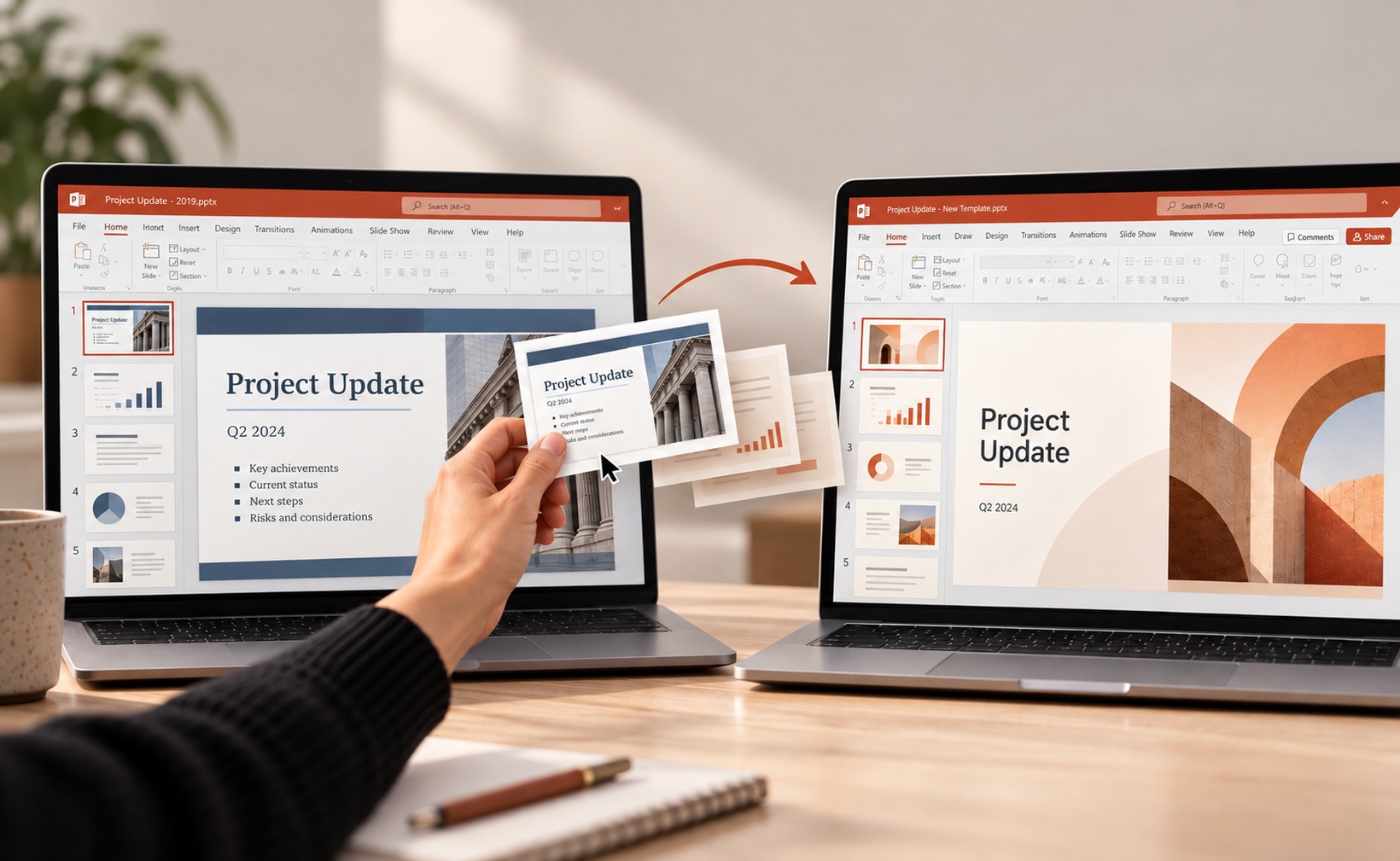
Lorsqu’on reprend des diapositives créées avec une ancienne charte dans un nouveau modèle PowerPoint, le copier-coller ne suffit pas toujours. Les polices changent, certains blocs se déplacent, les graphiques conservent leurs anciennes couleurs. Le résultat dépend du thème choisi au collage, mais aussi de la construction des diapositives d’origine.

Deux options de collage, deux résultats différents

Après avoir copié les diapositives dans le volet de gauche, ouvrez la présentation de destination et collez-les. PowerPoint propose alors deux possibilités essentielles : Utiliser le thème de destination ou Conserver la mise en forme source.

Avec la première, la diapositive récupère les couleurs, les polices et certains réglages de la présentation qui la reçoit. C’est généralement l’option à choisir pour intégrer un ancien contenu dans une nouvelle charte. Avec la seconde, PowerPoint cherche à préserver l’apparence d’origine. La présentation peut alors contenir plusieurs masques ou thèmes.

Ces options agissent sur une diapositive entière. Coller seulement un texte ou une image ne produit pas nécessairement le même résultat.

Pourquoi la mise en forme peut encore bouger

Les différences de disposition, de polices ou de format de page compliquent le transfert. Une mise en forme appliquée manuellement peut également prendre le dessus sur les réglages du nouveau thème.

Ancienne charte, nouveau modèle : pas de bouton magique

Aucune commande PowerPoint ne transforme automatiquement toutes les anciennes slides en pages parfaitement conformes à une nouvelle charte. L’option Utiliser le thème de destination adapte certains paramètres, mais elle ne repositionne pas les objets complexes, ne reconstruit pas les graphiques et ne rattache pas les zones de texte libres aux nouveaux espaces réservés. Les tableaux, les schémas et les animations nécessitent souvent une reprise spécifique.

Un autre point mérite d’être vérifié : le format des diapositives. En récupérant des pages conçues en 4:3 dans une présentation 16:9, certains blocs devront être repositionnés ou redimensionnés.

Pour comprendre le décalage, ouvrez Affichage > Masque des diapositives. Vous pourrez voir les masques et les dispositions présents dans le fichier. Si une série de pages utilise une disposition importée, elle ne réagira pas forcément comme les autres.

Changer de thème ne revient pas à refaire la mise en page. Une migration de charte demande un contrôle, diapositive par diapositive.

Importer les diapositives sans désorganiser le modèle

Pour estimer le travail de reprise, commencez avec trois pages représentatives : une diapositive de texte, une contenant un tableau et une autre avec un graphique ou un schéma. Elles révèlent rapidement ce qui peut être adapté par le thème et ce qui devra être remis en page.

Si l’objectif est d’appliquer la charte du fichier de destination, choisissez Utiliser le thème de destination, puis sélectionnez une disposition adaptée sous Accueil > Disposition. Sur une copie, la commande Accueil > Réinitialiser peut réappliquer les réglages de la disposition aux espaces réservés. Elle ne corrige pas automatiquement les zones de texte indépendantes.

PowerPoint propose également Accueil > Nouvelle diapositive > Réutiliser les diapositives, avec la possibilité de conserver la mise en forme source. Cette méthode permet de choisir les pages importées sans recopier toute la présentation.

Vérifier la cohérence du fichier final

Contrôlez les polices, les alignements, les graphiques et les animations après chaque série d’imports. Les macros peuvent aider à remplacer des polices ou à automatiser des corrections répétitives, mais elles ne dispensent pas de vérifier chaque famille de diapositives. Évitez aussi de supprimer un masque tant que des pages l’utilisent.

Quand le changement concerne surtout les polices, le masque et les dispositions doivent être vérifiés séparément. Consultez notre article sur les polices du masque PowerPoint qui ne s’appliquent pas.
Intégrer des contenus existants dans une nouvelle charte

Transposer un ensemble de diapositives d’une ancienne identité vers un nouveau modèle suppose souvent de choisir de nouvelles dispositions et de revoir les objets manuellement. La création d’un modèle PowerPoint sur mesure doit notamment prévoir des dispositions adaptées aux contenus réellement utilisés.

Novaty accompagne aussi la remise en forme de présentations existantes. Pour harmoniser des fichiers issus de plusieurs modèles, vous pouvez nous présenter les supports concernés.