16.10.26 – Novaty, Office 365, PowerPoint

Pourquoi votre PowerPoint est-il trop lourd et comment le réduire sans perdre en qualité ?

Votre PowerPoint dépasse les limites de votre messagerie ou devient lent à ouvrir ? Avant de compresser toutes les images, identifiez ce qui alourdit réellement le fichier pour conserver une présentation nette et modifiable.

Le fichier PowerPoint fait 180 Mo pour vingt diapositives. Il met du temps à s’ouvrir, dépasse la limite des pièces jointes et ralentit les échanges avec vos collègues. Première réaction : cliquer sur « Compresser les images ». Pourtant, si cette opération est faite sans précaution, les photographies ou les visuels de marque peuvent devenir flous alors que le fichier reste inutilement lourd.

Pourquoi un PowerPoint de quelques diapositives peut-il peser si lourd ?

Le nombre de pages ne dit pas grand-chose du poids réel. Une présentation peut contenir des photographies en très haute définition, des captures d’écran au format PNG, des vidéos incorporées, des polices intégrées ou des fichiers Excel insérés comme objets.

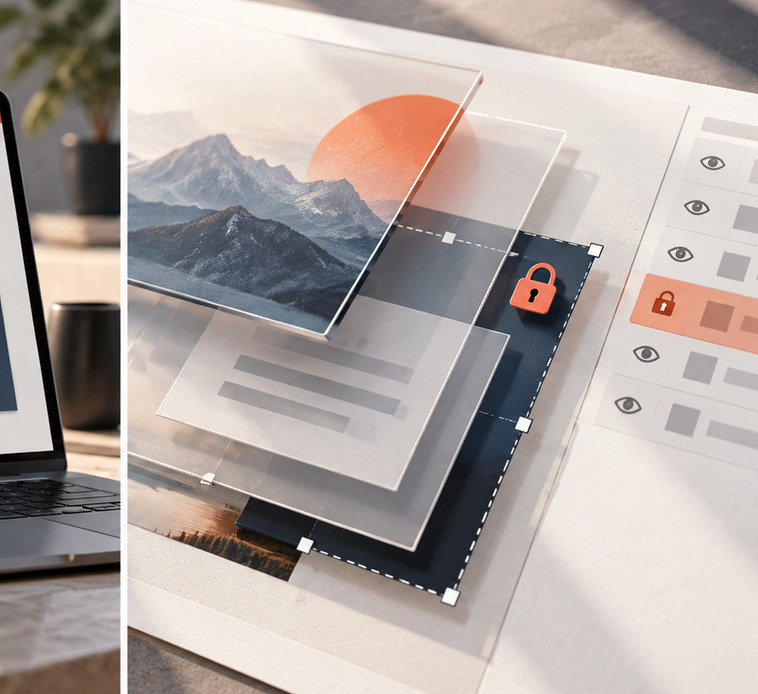
Autre point moins visible : PowerPoint peut conserver des parties rognées des images pour permettre de les recadrer ultérieurement. Des diapositives copiées depuis plusieurs présentations peuvent aussi apporter leurs dispositions, masques et ressources associés. Tous ces éléments méritent d’être examinés avant de toucher à la qualité des visuels.

Compresser les images sans dégrader le rendu : la bonne méthode

Sur une copie du fichier, sélectionnez une image puis ouvrez Format de l’image > Compresser les images. Le réglage « Appliquer uniquement à cette image » permet de limiter le test à un visuel avant d’envisager un traitement global.

Ne choisissez pas systématiquement la résolution la plus faible. La bonne définition dépend de l’usage : lecture sur écran, projection grand format ou réutilisation ultérieure. Comparez les détails à 100 % et sur le dispositif prévu avant de généraliser une compression.

La case « Supprimer les zones rognées des images » peut faire gagner de la place, mais elle supprime définitivement les parties masquées dans la copie traitée. Elle n’est donc pas adaptée aux images que les équipes doivent pouvoir recadrer à nouveau.

Réduire le poids n’oblige pas à réduire la qualité : il faut d’abord identifier quelles ressources sont réellement surdimensionnées.

Vidéos, polices et objets incorporés : les autres pistes

Une vidéo intégrée peut représenter à elle seule la majorité du fichier. Sur PowerPoint pour Windows, la commande Fichier > Informations > Compresser le média peut aider, mais elle n’est pas disponible sur Mac ni dans la version web. Testez toujours le résultat sur une copie : certains sous-titres et pistes audio supplémentaires peuvent être supprimés.

Les polices incorporées augmentent également la taille. L’option « Incorporer uniquement les caractères utilisés » peut limiter ce surpoids si la présentation ne doit pas être largement rééditée. Pour un modèle d’entreprise destiné à recevoir de nouveaux textes, conserver tous les caractères nécessaires reste souvent préférable.

Enfin, vérifiez les objets Excel incorporés et les masques importés au fil des copier-coller. Une suppression aveugle de ces éléments risque de casser les graphiques modifiables, les dispositions ou l’identité visuelle. Le bon compromis dépend de la manière dont les utilisateurs feront évoluer la présentation.

Comment trouver les fichiers qui pèsent le plus ?

Pour un diagnostic avancé, travaillez sur une copie du PPTX et inspectez le contenu de son archive ZIP, notamment le dossier ppt/media. La taille des images, sons et vidéos qu’il contient aide à repérer les ressources les plus lourdes. Ne modifiez pas l’archive d’origine : cette vérification sert d’abord à orienter le travail d’optimisation.

Alléger une présentation sans sacrifier la charte graphique

Une présentation d’entreprise doit rester nette, cohérente et modifiable. Quand les fichiers sont échangés entre plusieurs services, il peut être plus judicieux de revoir certains visuels, objets et dispositions plutôt que de compresser tout le document au même niveau.

Chez Novaty, nous intervenons sur la mise en forme et l’optimisation de présentations PowerPoint, ainsi que sur la conception de modèles PowerPoint professionnels. La qualité des images est aussi un sujet à part entière, détaillé dans notre article sur les images qui deviennent floues dans PowerPoint.

Votre fichier PowerPoint est trop lourd pour être partagé ou utilisé confortablement ? Nous pourrons identifier les principales sources de poids et proposer une optimisation adaptée à vos contraintes de qualité et de modification.