09.07.26 – Novaty, Office 365, Word

Sommaire Word : pourquoi des titres manquent-ils ou les numéros de page sont-ils faux ?

Des titres absents, des pages décalées, des numéros mal alignés : dans Word, un sommaire ne se corrige pas uniquement en cliquant sur « Mettre à jour ».

Un chapitre apparaît dans le document, mais pas dans le sommaire. Un autre figure deux fois, ou renvoie à une page qui n’est plus la bonne. Ces écarts sont fréquents dans les rapports longs, notamment après un ajout de section ou un copier-coller depuis un ancien fichier.

Commencer par actualiser toute la table des matières

Dans Word pour Windows, cliquez dans le sommaire puis ouvrez Références > Mettre à jour la table. Deux choix sont proposés : Mettre à jour les numéros de page uniquement et Mettre à jour toute la table.

Si un titre a été ajouté, supprimé ou renommé, seule la deuxième commande tient compte de ces changements. La première recalcule les pages des entrées déjà présentes. Attention : un sommaire créé manuellement ne bénéficie pas de cette actualisation automatique.

Un titre absent du sommaire n’est pas toujours un problème de mise à jour

Word construit généralement la table des matières à partir des styles Titre 1, Titre 2 et Titre 3. Un paragraphe agrandi et mis en gras peut ressembler à un titre sans posséder le bon style. Il n’est alors pas nécessairement repris dans le sommaire.

Sélectionnez le paragraphe concerné et vérifiez son style sous Accueil > Styles. Si le document utilise des styles personnalisés, inspectez également les options de Références > Table des matières > Table des matières personnalisée pour contrôler les niveaux pris en compte.

Un sommaire fiable dépend d’abord de la structure des titres, pas de leur apparence à l’écran.

Des numéros de page incorrects : vérifier la pagination du document

Quand le sommaire indique une page différente de celle affichée en pied de page, examinez les sections. Une introduction peut être numérotée en chiffres romains et le corps du document recommencer à 1. Ce n’est pas forcément une erreur : c’est un paramétrage possible de Word.

Affichez les marques de mise en forme avec Ctrl + Maj + 8, puis inspectez les sauts de section. Dans l’en-tête ou le pied de page, le menu Numéro de page > Format des numéros de page permet de vérifier si une section poursuit la numérotation précédente ou démarre à un numéro défini.

Et si les pointillés ou les numéros sont mal alignés ?

Ne rajoutez pas des espaces au clavier. Dans Table des matières personnalisée, vérifiez l’alignement à droite des numéros et les caractères de suite. Pour les retraits et la typographie de chaque niveau, modifiez les styles de table des matières (TM 1, TM 2, etc.) plutôt que les lignes une à une.

Si les titres sont correctement présents dans le sommaire, mais que leurs numéros changent au fil des modifications, consultez aussi notre article sur la numérotation des titres Word qui se dérègle.
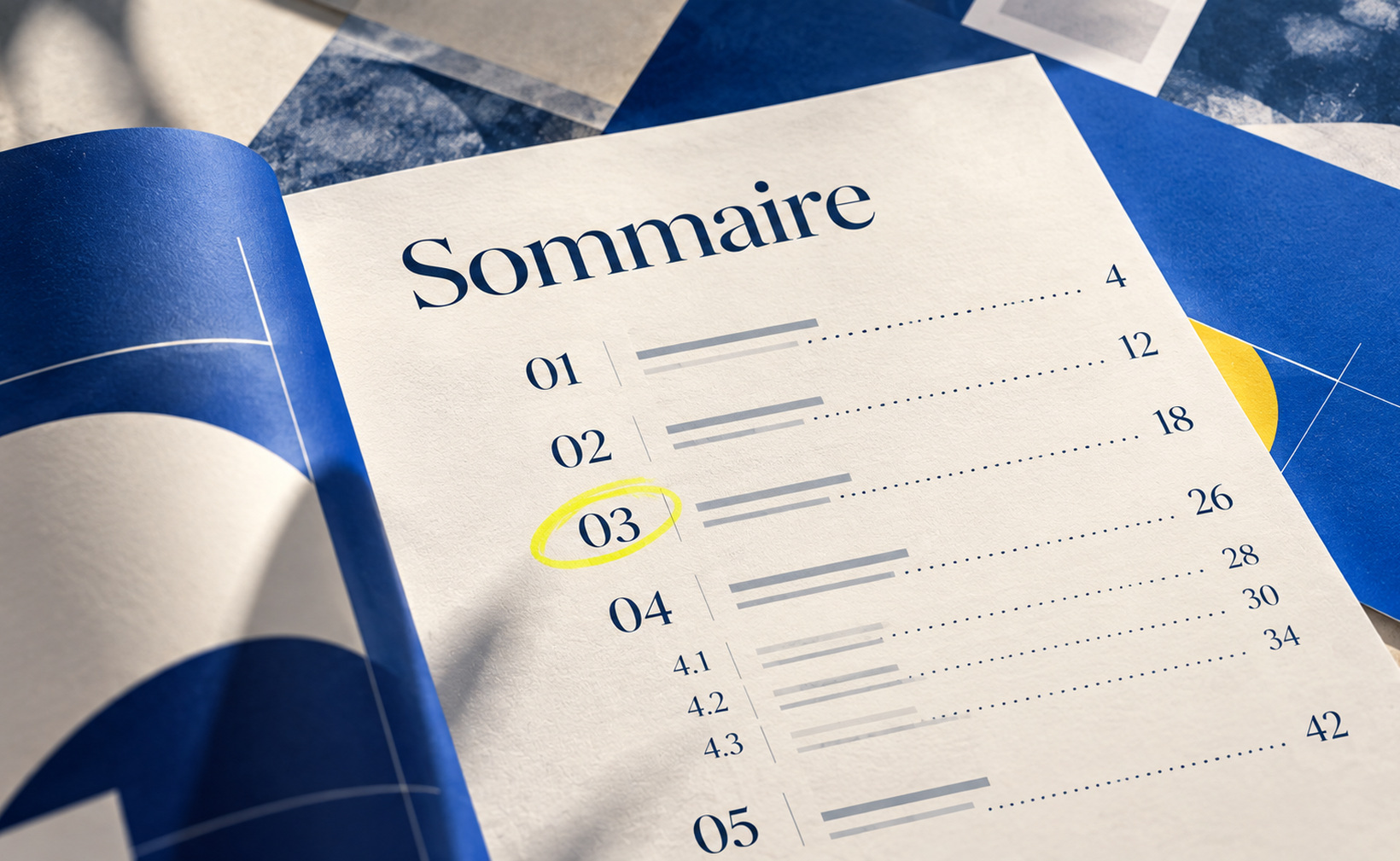

Un sommaire qui reste cohérent après les modifications

Avant diffusion, effectuez une mise à jour complète et contrôlez quelques renvois, notamment après les changements de section. Dans les modèles Word professionnels, la hiérarchie des styles et la pagination sont paramétrées ensemble pour limiter ces corrections répétées.

Ces problèmes s’ajoutent parfois à d’autres symptômes de documents Word mal structurés. Pour remettre en état un modèle existant, transmettez-nous un exemple représentatif du sommaire et des sections concernées.