25.06.26 – Novaty, Office 365, Word

Pourquoi les images se déplacent-elles toutes seules dans Word ?

Une image change de place après l’ajout de quelques lignes dans Word ? Le mode d’habillage, la position sur la page et l’ancrage déterminent son comportement.

Une photographie est placée à côté d’un paragraphe dans Word. Après l’ajout de quelques lignes plus haut, elle se retrouve au milieu de la page suivante. Le document n’est pas nécessairement endommagé : c’est souvent le mode d’habillage de l’image qui provoque ce déplacement.

Une image « Alignée sur le texte » suit le paragraphe

Dans Word, une image insérée avec l’option Aligné sur le texte se comporte comme un caractère de grande taille. Si le paragraphe descend, l’image descend aussi. Ce mode reste pratique pour les petits pictogrammes ou les illustrations qui doivent accompagner un passage précis.

Pour disposer une photographie à côté d’un texte, sélectionnez l’image puis ouvrez Options de disposition, ou Format de l’image > Habillage du texte. Les modes Carré ou Haut et bas offrent davantage de liberté, mais ils introduisent aussi la notion d’ancrage.

« Déplacer avec le texte » ou « Fixer la position sur la page » ?

Ces deux réglages répondent à des besoins différents. Déplacer avec le texte conserve l’image avec le contenu auquel elle est associée. Ce choix convient lorsqu’une illustration doit suivre son paragraphe lors des corrections.

À l’inverse, Fixer la position sur la page permet de conserver une position déterminée sur la page, même si du texte est ajouté autour. C’est utile pour une composition graphique plus rigide. Attention cependant : si le paragraphe d’ancrage passe sur une autre page, l’image peut aussi changer de page.

Fixer une position ne signifie pas que l’image restera au même numéro de page quelles que soient les modifications du document.

Le rôle des ancres dans Word

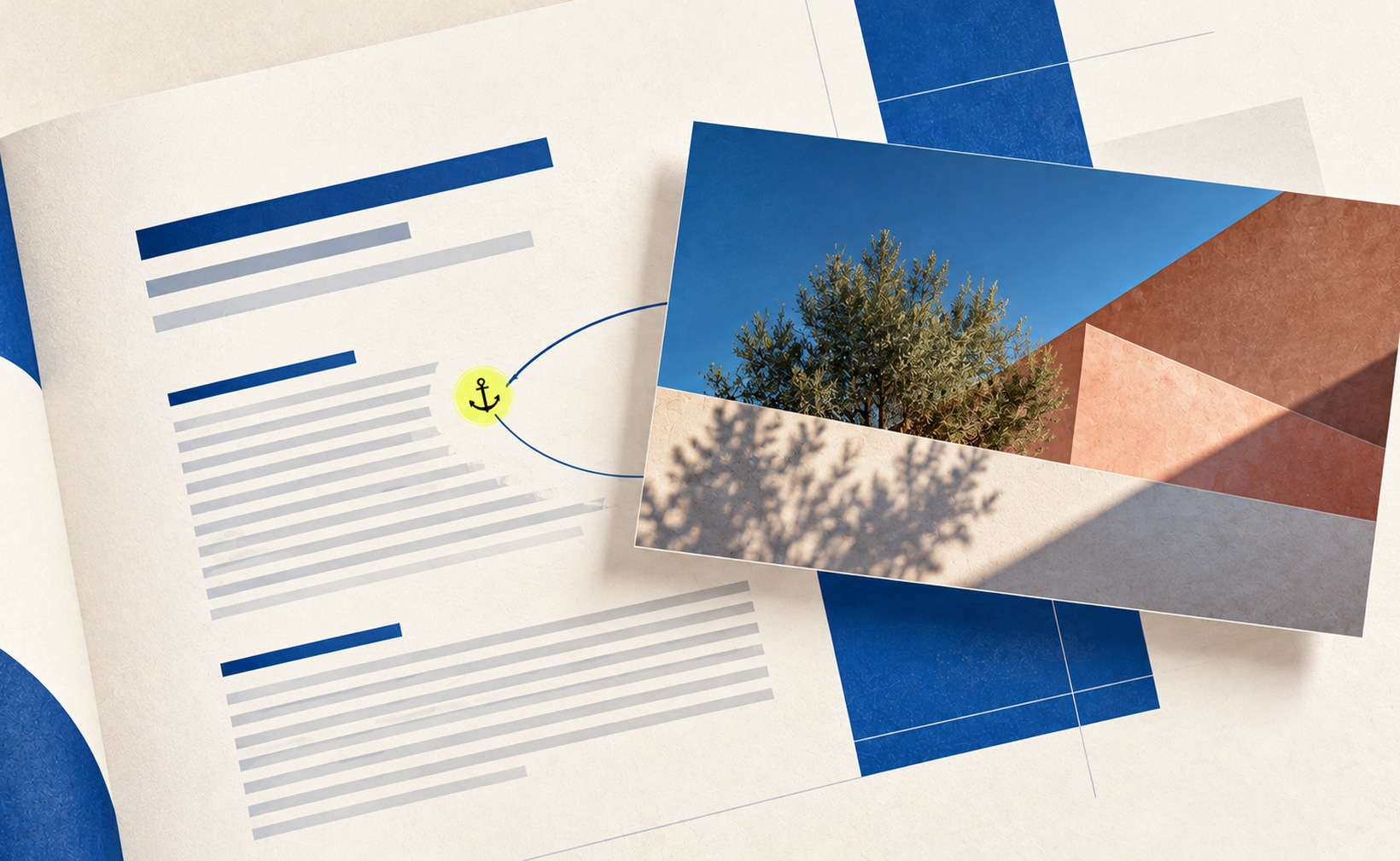
Pour les images habillées, Word associe chaque objet à un paragraphe. Ce point d’attache est représenté par une ancre. Pour l’afficher, sélectionnez l’image et activez les marques de mise en forme avec Accueil > ¶. Vous pouvez également afficher systématiquement les ancres dans Fichier > Options > Affichage.

L’option Verrouiller l’ancre, accessible dans les paramètres de disposition avancés, empêche de déplacer cette ancre vers un autre paragraphe par glisser-déposer. Elle ne verrouille pas l’image de manière absolue sur la page : c’est une distinction importante.

Vérifier le comportement avant de diffuser le document

Sur une copie du document, ajoutez plusieurs lignes avant et après l’illustration. Observez sa position, puis modifiez le mode d’habillage si nécessaire. Vérifiez enfin le document en PDF. Pour un rapport long, ce contrôle est plus fiable que de repositionner les images manuellement après chaque correction.

Des documents Word qui restent stables

L’emplacement des images se prépare au même titre que les styles, les tableaux ou la pagination. Dans la conception de modèles Word professionnels, les options d’habillage doivent correspondre à la manière dont les utilisateurs feront évoluer le contenu.

Lorsque les images se déplacent systématiquement, ce défaut peut s’ajouter à d’autres problèmes de structure des documents Word. Pour fiabiliser un modèle ou un rapport existant, nous pouvons examiner quelques pages représentatives.